Importación de registros
Descripción general de la importación de registros
La funcionalidad de importación te permite cargar de forma masiva registros al CRM (Personas, Empresas, Pólizas, Oportunidades, Tareas, Reuniones, Solicitudes de cotizaciones, etc.) a partir de un archivo, en lugar de crear cada registro de manera individual.
Este proceso se realiza desde la pantalla de Nueva Importación, que se abre al hacer clic en la opción Nueva Importación que se muestra en un menú desplegable que se abre al hacer clic en el botón Importar de cada módulo (por ejemplo, Personas, Empresas, o cualquiera de los módulos de Ventas).
En la parte superior de la pantalla verás un flujo de pasos numerados que te indica en qué etapa del proceso estás: 1-Tipo, 2-Archivo, 3-Mapeo, 4-Opciones, 5-Procesamiento, 6-Resultado.
Paso 1: Tipo
En el paso 1 seleccionas el tipo de registro que quieres importar. Entre las opciones disponibles se encuentran:
- Personas: personas naturales, clientes o no, vinculadas a empresas, pólizas, cotizaciones, oportunidades o transacciones comerciales.
- Tareas: acciones operativas o de seguimiento creadas para gestionar tareas internas o relacionadas con clientes.
- Reuniones: reuniones agendadas relacionadas con personas, empresas o prospectos.
-
Pólizas: contratos de seguro vendidos, vigentes o históricos, asociados a personas y/o empresas.
- Oportunidades: negociaciones activas con intención de cierre o ya cerradas, asociadas a una o más cotizaciones.
-
Solicitudes de cotizaciones de seguros: solicitudes de cotización de seguros de autos, casa, personas, etc.
-
Empresas: organizaciones empresariales, clientes o no, vinculadas a pólizas, cotizaciones, oportunidades o transacciones comerciales.
- Documentos de cobro: Documentos de cobro generados a partir de pólizas activas, que registran los valores a recaudar, su estado de pago y la gestión operativa del asesor.
-
Cotizaciones: propuestas comerciales formales enviadas a personas o empresas, con precios, coberturas y condiciones para una posible venta.
Tras elegir el tipo correcto, haz clic en el botón Siguiente para continuar.
Paso 2: Archivo
En el paso 2 seleccionas el archivo que contiene los datos que deseas importar. Aquí debes: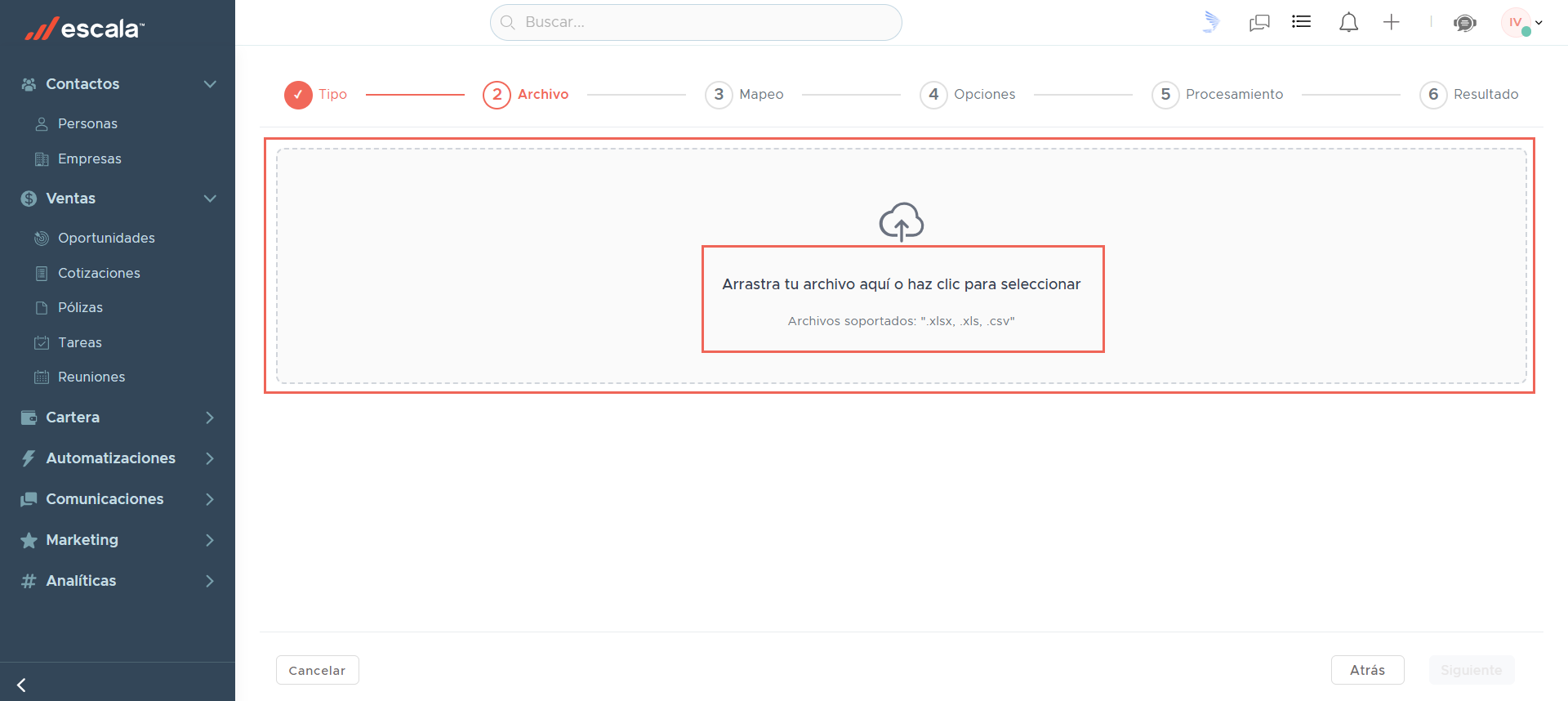
- Elegir el archivo desde tu equipo, asegurándote de que tenga el formato esperado (Archivos soportados: .xlsx, .xls y .csv). Verifica que el archivo incluye las columnas necesarias para el tipo de registro que estás importando (por ejemplo, nombre, correo, teléfono, etc.)
-
Una vez seleccionado el archivo, se mostrará en la ventana una barra de progreso para que puedas ver el % de subida del fichero.
-
Una vez cargado el archivo se muestra en la ventana informativa cuantas filas fueron detectadas. Además si necesitas cambiar el fichero a importar puedes hacer clic en el icono de X para eliminar el fichero seleccionado y se mostraría nuevamente el área para subir el fichero, como en el paso 1.
-
Haz clic en el botón Siguiente para continuar con el proceso.
Paso 3: Mapeo
En el paso 3 debes indicar a Escala cómo interpretar la información de tu archivo, emparejando cada columna con el campo correspondiente dentro del CRM.
En la parte superior verás el mensaje “Empareja cada columna de tu archivo con su campo correspondiente en Escala” y un indicador de progreso (por ejemplo, “34/41 campos mapeados” y cuántos requeridos ya están cubiertos).
La tabla de mapeo se organiza en cuatro columnas principales:
- Columna del archivo: muestra el nombre de cada columna tal como viene en tu archivo de importación (por ejemplo, “Primer nombre”, “Primer apellido”, “Número de identificación”). Es una columna informativa.
- Corresponde a: indica el sentido de la asociación. Es una columna informativa.
- Campo de Escala: es un desplegable donde seleccionas a qué campo de Escala se debe asociar esa columna (por ejemplo, “Nombres”, “Apellidos”, “Número de identificación”), además indica si el campo seleccionado es requerido o no. Los campos obligatorios se marcan como “Requerido” y deben estar mapeados para poder continuar (por ejemplo, “Nombres”, “Tipo de contacto”).
- Vista previa: muestra un ejemplo de los datos que trae esa columna (por ejemplo, “Ejemplo de texto”, “ejemplo@correo.com”, “Activo”, “+1234567890”). Esto te ayuda a confirmar que estás mapeando la columna correcta. Es una columna informativa.
Si alguna columna no deseas importarla, puedes dejarla como “--Sin mapear--”, de modo que esos datos se ignoren en la importación.
A medida que vas seleccionando los campos en el desplegable de Campo de Escala, el contador de campos mapeados y requeridos se actualiza hasta que todos los campos obligatorios estén correctamente asignados.
Cuando hayas terminado de revisar y asignar todas las columnas necesarias, puedes avanzar haciendo clic en Siguiente para pasar al Paso 4: Opciones, o usar Atrás si necesitas corregir algo en el paso anterior.
✓ Consejo: Si haces coincidir en el archivo a importar el nombre de las columnas con los nombres de las columnas que espera Escala para el tipo de registro que quieres importar, el proceso de mapeo resulta inmediato, de igual modo, siempre debes revisar si está correcto.
Paso 4: Opciones
En el paso Opciones defines cómo se comportará la importación frente a los registros nuevos y los que ya existen en el CRM.
- En la parte superior verás el campo Nombre de importación, donde puedes identificar este proceso (por ejemplo, “template_Prospecto.xlsx”). Opcionalmente, puedes cambiar el nombre del fichero, haciendo clic en el icono de edición, representado por el lápiz.
- Qué hacer con los registros de esta importación. Debajo encontrarás la pregunta “¿Qué deseas hacer con los registros de esta importación?” y tres opciones excluyentes:
-
Importar todos los registros: crea nuevos registros y también actualiza los que ya existen, según los criterios de coincidencia definidos en el sistema.
-
Importar y crear solo los registros nuevos: solo se crearán registros para aquellos casos que no estén aún en el CRM; los existentes se dejarán sin cambios.
-
Importar y actualizar solo los registros existentes: se actualizarán únicamente los registros que el sistema reconozca como ya existentes; no se crearán nuevos registros. Selecciona la opción que mejor se ajuste a tu objetivo (por ejemplo, una base nueva vs. una actualización de datos).
-
Sobrescritura de campos vacíos. A continuación, verás la opción “Permitir que los campos vacíos sobreescriban datos existentes”, representada por una casilla de verificación.
-
Si la marcas, los campos que vengan vacíos en el archivo podrán borrar el valor que actualmente tiene ese campo en el CRM, dejándolo en blanco.
-
Si la dejas sin marcar, los valores vacíos del archivo no modificarán los datos que ya existan en el CRM para esos campos.
-
Haz clic en Siguiente para continuar al Paso 5: Procesamiento, una vez que hayas configurado todas las opciones de este paso.
Paso 5: Procesamiento
En el paso Procesamiento el sistema comienza a ejecutar la importación con todas las configuraciones que definiste en los pasos anteriores (tipo de registro, archivo, mapeo y opciones).
En la parte superior del flujo verás marcado el paso 5 Procesamiento, indicando que la carga ya está en marcha.
En la sección central se muestra el mensaje “Preparando importación” junto con el texto “Estamos procesando tus registros...”.
Debajo se despliega una barra de progreso y un indicador de porcentaje que va avanzando hasta llegar al 100%, señalando que la importación se ha completado. Cuando el proceso está en ejecución, también verás el texto “Tu importación está en progreso”, acompañado del aviso: “Puedes cerrar esta página. Tus registros se están procesando en segundo plano.”. Esto significa que no es necesario que permanezcas en esta pantalla; puedes continuar trabajando en otras secciones del CRM mientras el sistema termina de procesar los datos.
Una vez que el porcentaje llega al 100%, la importación pasa al Paso 6: Resultado, donde podrás revisar el resumen final con el detalle de registros importados correctamente y posibles errores.
Si la importación tuvo errores, se mostrarían los detalles de los errores ocurridos.
Una vez concluida la importación haz clic en el botón Volver al listado para volver a la página desde donde se activó la importación.
✓ Navegación de los pasos:
En la parte inferior de la pantalla encontrarás los botones Cancelar, Atrás y Siguiente:
- Usa Cancelar si decides detener la importación.
-
Usa Atrás para revisar los pasos anteriores (por ejemplo, el mapeo).
- Haz clic en Siguiente para continuar al próximo paso
Related Articles
Crear asociaciones entre registros
Crear asociaciones entre registros En Escala CRM puedes crear asociaciones (relaciones) entre registros de diferentes módulos para vincular información relacionada. Por ejemplo, puedes asociar una Persona con una Oportunidad, una Empresa con una ...Filtrar, etiquetar y segmentar registros
Filtrar, etiquetar y segmentar registros Escala CRM te ofrece herramientas poderosas para organizar y encontrar tus registros rápidamente. Puedes usar filtros para buscar registros específicos, etiquetas para clasificarlos visualmente, y segmentos ...Adjuntar y gestionar archivos en registros
Adjuntar y gestionar archivos en registros En Escala CRM puedes adjuntar archivos a cualquier registro para mantener documentos relevantes organizados y vinculados directamente a la persona, oportunidad o empresa correspondiente. Esto centraliza toda ...Crear, editar y eliminar registros
Crear, editar y eliminar registros en Escala Los registros son la unidad fundamental de información en el CRM de Escala. Puedes crear y gestionar registros de Personas, Empresas, Oportunidades, Cotizaciones, Pólizas, Tareas y Reuniones. Las ...Exportación de registros
Descripción general de la exportación de registros La opción Exportar registros permite descargar a un archivo CSV la información de los registros que tengas seleccionados en el listado del CRM (módulos de Contactos, Ventas y Cartera del CRM), ...