Exportación de registros
Descripción general de la exportación de registros
La opción Exportar registros permite descargar a un archivo CSV la información de los registros que tengas seleccionados en el listado del CRM (módulos de Contactos, Ventas y Cartera del CRM), conservando sus datos principales para análisis o respaldo. Esta exportación se realiza desde la vista de lista, usando el ícono de download ubicado en la parte superior del listado, una vez que se han seleccionado uno o más registros.
Este archivo te sirve para analizar datos fuera del sistema, hacer reportes internos o guardar un respaldo de tu base de información.
Dónde está disponible la exportación?
La exportación está disponible en los principales módulos del CRM:
- Contactos: listado de personas o empresas.
- Ventas: listado de oportunidades, cotizaciones, pólizas, tareas o reuniones.
- Cartera: listado de documentos de cobro (cuando aplique en tu cuenta).
En cada uno de estos módulos, la opción de exportar se encuentra en la parte superior del listado, a través del ícono de download, que aparecerá una vez se realice la selección de registros a exportar.
Cómo acceder a Exportar registros
- En el menú principal del CRM, ingresa al módulo que necesites: Contactos, Ventas o Cartera.
- Asegúrate de estar en la vista de lista (tabla) para ver los registros en filas.
- En la barra superior del listado, ubica el ícono de download, que se activa cuando hay registros seleccionados para exportar.
Seleccionar qué registros exportar
Antes de exportar, puedes decidir qué registros incluir:
- Aplica filtros en el listado (por ejemplo, por estado, fecha, etiquetas) para reducir la selección solo a los registros que necesitas.
- Usa las casillas de selección (checkbox) de la primera columna para marcar registros específicos o seleccionar todos los visibles en la página.
- Una vez que haya al menos un registro seleccionado, el ícono de download en la parte superior se habilitará para iniciar la exportación.
Configuración de la exportación
Al hacer clic en el ícono de download, se mostrará el siguiente formulario con las opciones de exportación. 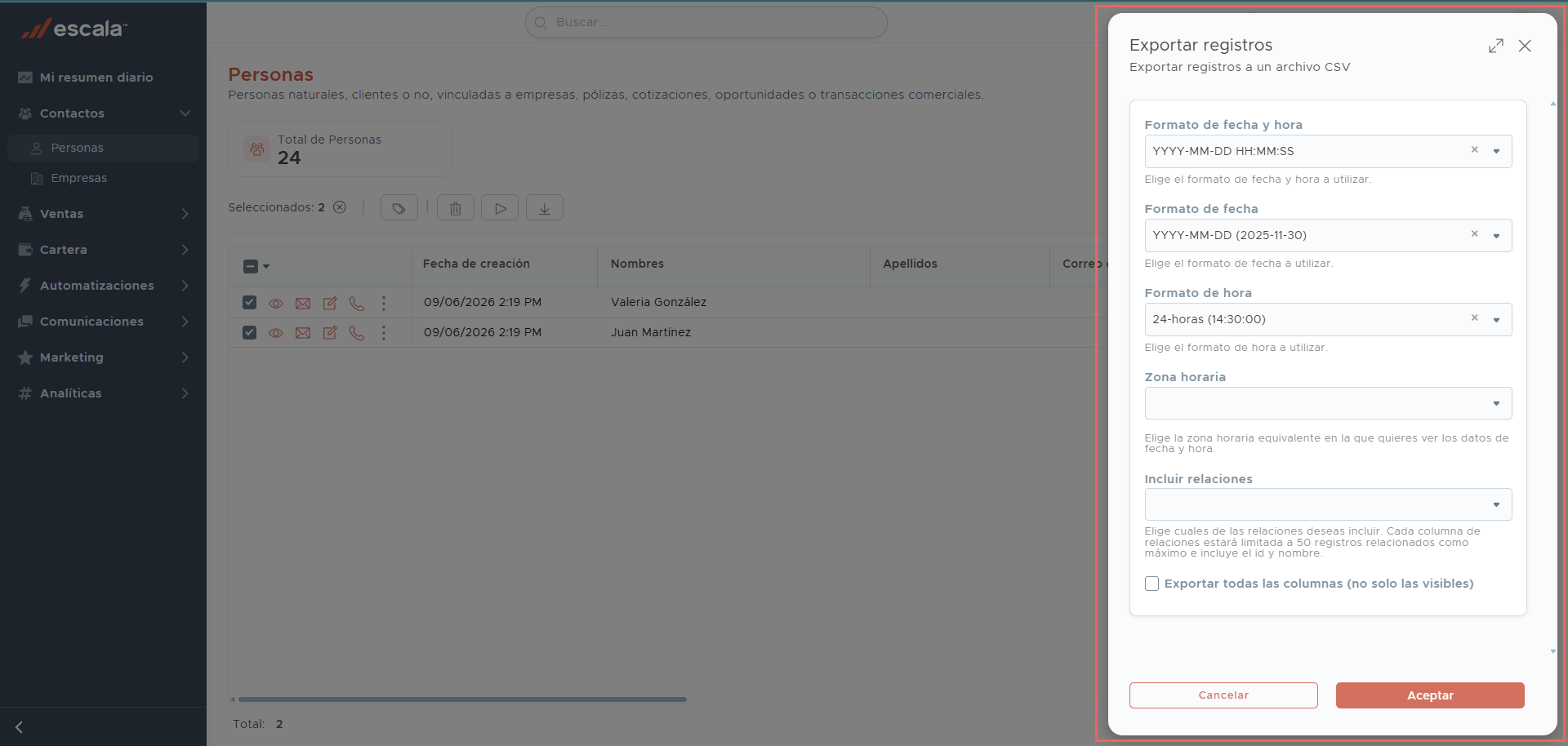
- Formato de archivo: el sistema generará un archivo en formato CSV, compatible con Excel y otros programas de hojas de cálculo.
- Formato de fecha y hora: puedes elegir el formato en que se exportarán las columnas de fecha y hora, por ejemplo YYYY-MM-DD HH:MM:SS.
- Formato de fecha: define cómo se mostrarán las fechas (por ejemplo YYYY-MM-DD).
- Formato de hora: normalmente en formato de 24 horas (por ejemplo 14:30:00), lo que facilita el análisis en herramientas externas.
- Zona horaria: te permite establecer la zona horaria con la que se convertirán las columnas de fecha y hora en el archivo exportado, para que coincidan con tu ubicación o la de tu operación.
- Incluir relaciones: puedes seleccionar cuales de las relaciones con estos registros deseas incluir (Tareas, Cotizaciones, Reuniones, etc). Cada columna de relaciones estará limitada a 50 registros relacionados como máximo e incluye el id y nombre.
- Exportar todas las columnas (no solo las visibles): puedes activar esta opción para que se exporten todos los datos de la entidad, no solo los que se muestran en la tabla.
Revisa estos campos antes de confirmar, para evitar confusiones al analizar los datos.
Confirmar la exportación
- Verifica el número de registros que se van a exportar, según los filtros o la selección que hayas aplicado.
- Revisa que el formato de fecha, hora y zona horaria sea el adecuado para tus reportes.
- Haz clic en el botón Aceptar en la ventana emergente para iniciar el proceso.
El sistema comenzará a generar el archivo con los datos de tus registros.
Seguimiento del proceso de exportación
Una vez que confirmas la exportación de registros, el sistema ejecuta la tarea como un proceso en segundo plano, para que puedas seguir trabajando en el CRM sin tener que esperar en la misma pantalla.
En la barra superior de la aplicación encontrarás el acceso a la sección Procesos en segundo plano, donde se muestra el listado de procesos recientes, incluyendo las exportaciones e importaciones realizadas.
Dentro de esta sección podrás ver el proceso correspondiente a tu exportación, con información como el nombre del proceso, la cantidad de registros, el número de registros procesados y el estado actual (por ejemplo, "Pendiente", “En proceso” o “Completado”).
Cuando la exportación termina, el proceso cambia al estado Completado y, junto al nombre del proceso, se habilita un enlace de Descargar, que te permite obtener directamente el archivo con los registros exportados.
Recepción y descarga del archivo exportado
Una vez finalizada la exportación, dispones de dos formas de obtener el archivo con tus registros:
- Descargar desde Procesos en segundo plano:
- Ingresa a la sección Procesos en segundo plano desde la barra superior.
- Localiza el proceso de tipo Exportar registros con estado Completado y verifica la cantidad de registros procesados.
- Haz clic en el enlace Descargar que aparece junto al proceso para guardar el archivo CSV en tu equipo.
- Descargar desde el correo electrónico de notificación:
- Dirígete a la bandeja de entrada del correo electrónico asociado a tu cuenta de Escala y busca el mensaje de exportación (Contactos, Ventas o Cartera, según el módulo desde el que realizaste la exportación).
- Abre el correo y haz clic en el botón Descargar archivo que contiene tu archivo exportado, donde se indica la cantidad de registros incluidos.
- Guarda el archivo en tu dispositivo con el nombre que prefieras; se descargará en formato CSV para que puedas abrirlo con Excel, Google Sheets u otra hoja de cálculo.
Ambas vías entregan el mismo archivo de exportación, por lo que puedes usar la que te resulte más cómoda según si estás trabajando dentro del CRM o revisando tu correo.