Información del Contacto en el Inbox
Descripción general del panel de información del contacto.
El tercer panel del Inbox muestra toda la información detallada del contacto asociado a la conversación seleccionada. Desde aquí puedes consultar datos personales, actividades y registros sin salir del Inbox.
Cuando el contacto no está registrado
Cuando la conversación proviene de un número que todavía no está registrado como contacto en el CRM, el tercer panel del Inbox muestra un estado especial que te indica que aún no existe un registro asociado.
En este caso, lo primero que vemos son las iniciales del nombre del contacto que aparecen encerradas en un círculo gris, y debajo del nombre verás la etiqueta “No registrado” y el mensaje “Sin interlocutores encontrados”, lo que significa que el sistema no ha encontrado personas o empresas que coincidan con ese remitente. Además, se muestra el aviso “No se encontraron registros que coincidan con este recipiente”, junto con botones para Crear Persona o Crear Empresa. Estas opciones te permiten registrar el contacto directamente desde el Inbox, sin tener que salir a otra sección del CRM.
Al hacer clic en cualquiera de estas opciones, se abrirá el formulario correspondiente para completar los datos mínimos requeridos (marcados con el mensaje “Campo requerido”) y guardar el nuevo contacto.
- Crear Persona
- Crear Empresa
Una vez creado, el tercer panel dejará de mostrar el estado “No registrado” y comenzará a desplegar la información completa del registro (datos personales, contacto, y los diferentes registros relacionados con Tareas, Oportunidades, Cotizaciones, etc.) igual que con cualquier otro contacto ya existente.
Información principal del contacto
En la parte superior del tercer panel verás los datos básicos del contacto. Incluye campos como:
- Primer nombre y primer apellido (por ejemplo, “Rebel Dapper”).
- Número de identificación.
- Teléfono principal (por ejemplo, “+504 8957-8286”).
- Correo electrónico principal, cuando esté disponible.
- Etiquetas asociadas (por ejemplo, “Interés alto”, "VIP").
Esta sección te permite confirmar que estás trabajando con la persona correcta y tener a mano sus datos de contacto clave mientras atiendes la conversación.
Secciones del perfil
Debajo de la información principal encontrarás diferentes bloques que organizan los datos del contacto. Cada bloque agrupa un tipo de información específica:
- Información principal: resumen general del perfil del contacto.
- Perfil profesional: detalles relacionados con su ocupación o rol profesional.
- Datos de contacto: teléfonos, correos y otros medios de comunicación asociados.
- Direcciones: domicilios o ubicaciones registradas.
- Familia: información sobre familiares vinculados, si aplica.
- Segmentos de mercado: Información sobre el segmento de mercado al que pertenece el contacto.
- Clasificación: Información sobre si es contactable, el origen, si es prospecto o cliente.
- Información adicional: fechas de creación, modificación, creado por, modificado por.
- Documentos: archivos asociados al contacto, desde esta sección puedes adjuntar documentos al contacto.
- Notas: comentarios internos del equipo sobre el contacto o el proceso comercial, registro de llamadas.
Actividades y registros vinculados al contacto
En la parte inferior del panel verás contadores y accesos rápidos a distintos tipos de registros vinculados al contacto. Entre ellos se incluyen:
- Pólizas.
- Cotizaciones.
- Oportunidades.
- Resúmenes de pólizas
- Tareas.
- Reuniones.
- Solicitudes de cotizaciones de seguros.
- Documentos de Cobro
- Empresas
Cada etiqueta muestra un número que indica cuántos registros de ese tipo están asociados al contacto (por ejemplo, “PÓLIZAS: 0”, “OPORTUNIDADES: 1”, “TAREAS: 3”).
Al hacer clic en cada sección podrás consultar o gestionar esos registros, facilitando el seguimiento comercial directamente desde el Inbox.
Acciones rápidas
En las distintas secciones del tercer panel encontrarás acciones rápidas que te permiten registrar interacciones y acceder a más detalle del contacto sin salir del Inbox. Estas acciones suelen mostrarse como íconos o botones junto a la información principal del contacto y sus registros comerciales.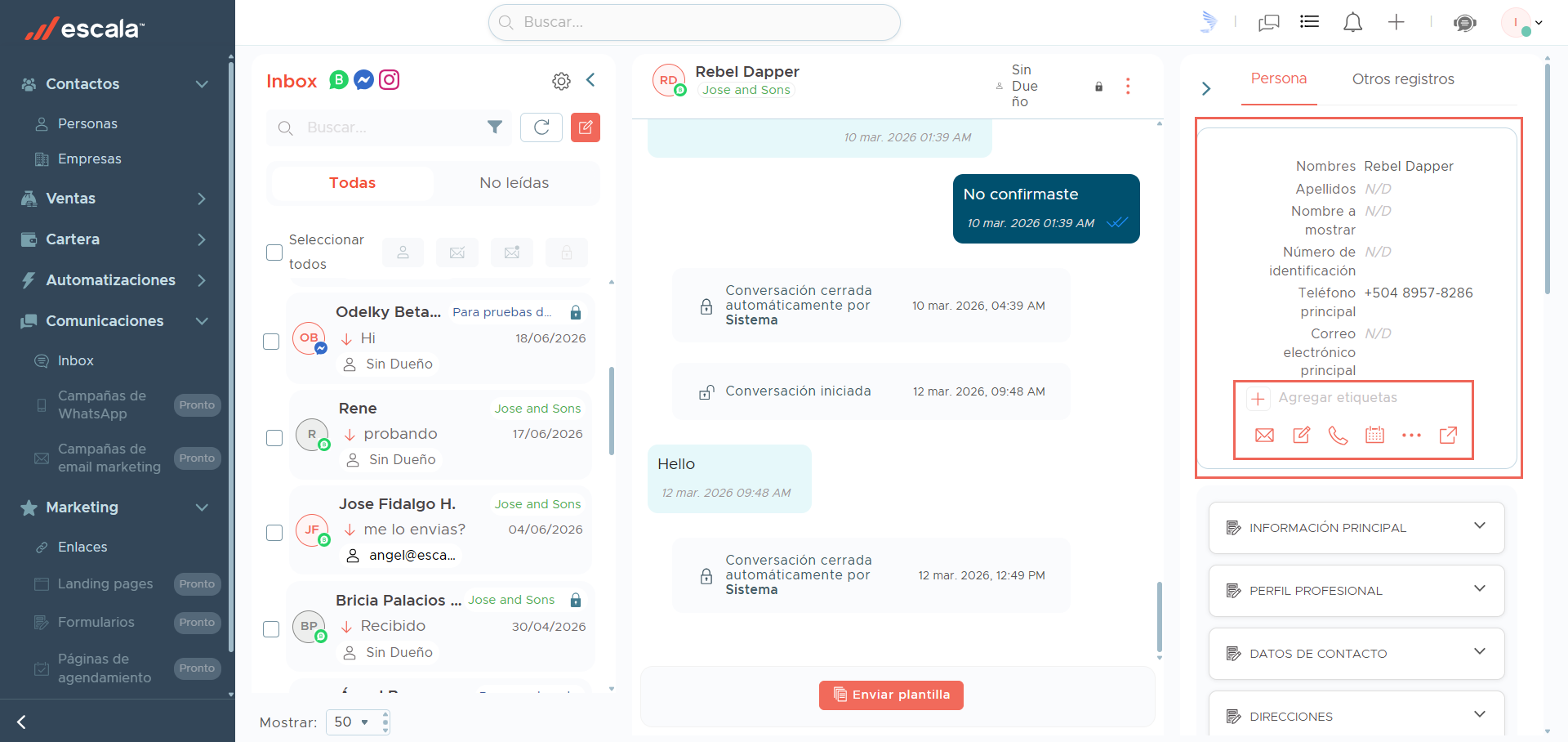
Entre las acciones rápidas se encuentran:
- Agregar etiqueta: permite agregar etiquetas al contacto. Al hacer clic en el icono de + se desplegarán las etiquetas que ya están registradas en el sistema y de las que podrás seleccionar, o también puedes teclear directamente una nueva etiqueta.
- Enviar email: haz clic sobre la opción para enviar un correo electrónico al contacto utilizando el correo principal registrado en su ficha, manteniendo toda la comunicación centralizada en el CRM.
- Adicionar nota: permite registrar un comentario interno sobre el contacto, la conversación o el estado del proceso comercial. Es útil para dejar contexto a otros miembros del equipo sobre compromisos, acuerdos o próximos pasos. Al hacer clic en el icono para adicionar nota, se mostrará el formulario para introducir los datos correspondientes (disponible también en la sección de Notas)
- Registrar llamada: facilita iniciar o registrar una llamada telefónica al número principal del contacto, dejando constancia de la gestión realizada (disponible también en la sección de Notas).
- Crear reunión: facilita registrar una reunión. Al hacer clic en el icono para crear reunión, se mostrará el formulario para introducir los datos correspondientes.
- Crear tarea: facilita registrar una tarea. Al hacer clic en el icono de ... se mostrará un submenú, haciendo clic en la opción Crear Tarea se mostrará el formulario para introducir los datos correspondientes.
- Ver detalles: lleva a la ficha completa de la Persona, Prospecto u otro registro asociado, donde podrás consultar o editar toda su información con mayor profundidad.
- Crear: Abre el formulario correspondiente según la entidad para crear el nuevo registro. (disponible en cada una de las secciones de registros asociados al contacto: Pólizas, Resúmenes de pólizas, Cotizaciones, Oportunidades, Empresas, Tareas, Documentos de cobro, Reuniones, Solicitudes de cotizaciones de seguros)