Crear y gestionar tareas
Crear y gestionar tareas
Las tareas en Escala te permiten registrar acciones pendientes, compromisos con clientes y actividades de seguimiento dentro de tu proceso comercial. A diferencia de las reuniones, las tareas no tienen una hora de inicio y fin fija — se gestionan por fecha de vencimiento y estado de completado. La vista principal de tareas es una tabla que lista todas tus tareas con sus atributos principales, la cual se puede alternar con una representación tipo tablero Kanban, según la preferencia del usuario.
Cómo crear una tarea
Para crear una tarea, en el menú lateral izquierdo haz clic en Ventas y luego clic en la opción Tareas. Se mostrará un listado con todas tus tareas. Haz clic en + Crear.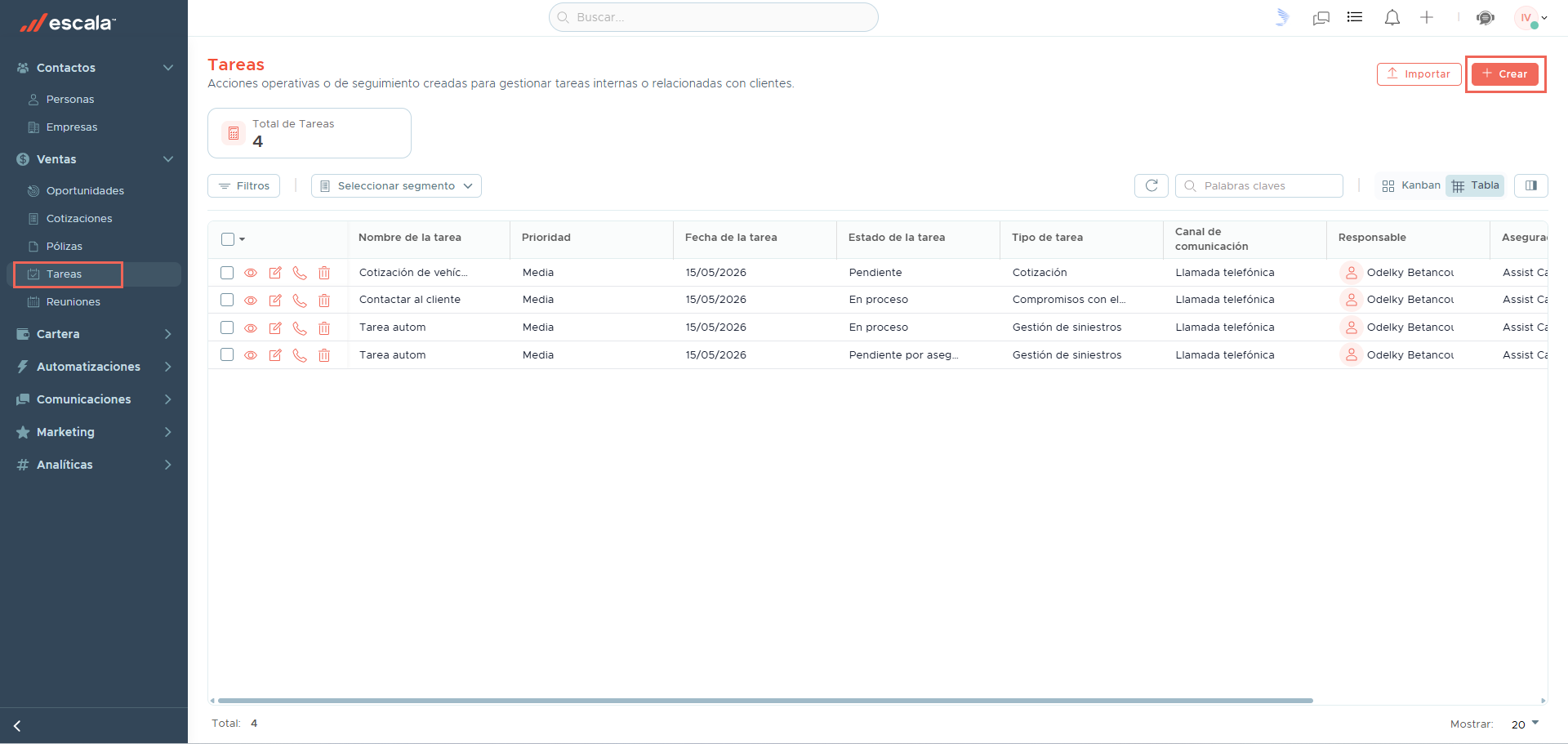
Se abrirá un formulario con los siguientes campos:
- Nombre de la tarea — Nombre descriptivo de la tarea. Este campo es requerido.
- Tipo de tarea — Categoría o tipo de tarea en el rubro de seguros: Cobranza pagos, Compromisos con el cliente, Cotización, Gestión de documentos, Gestión de siniestros, Plan de acción, Gestión de expedición, Relacionamiento, Renovación, Seguimiento comercial, Solicitudes de operación, Otro. Haz clic en la lista desplegable para seleccionar el tipo de tarea.
-
Estado de la tarea — Estado actual de la tarea en el rubro de seguros: Por hacer, En proceso, Pendiente por aseguradora, Completada, Descartada, Vencida, Otro. Haz clic en la lista desplegable y selecciona el estado actual de la tarea.
-
Prioridad — Nivel de prioridad de la tarea: Baja, Media o Alta. Haz clic en la lista desplegable y selecciona el nivel de prioridad de la tarea.
- Fecha de vencimiento — Fecha límite para completar la tarea. Haz clic en el control de fecha para seleccionar cuándo debe estar completada la tarea.
- Canal de comunicación — Canal preferido para comunicarse sobre esta tarea: Correo electrónico, Facebook, Instagram, Llamada telefónica, Reunión, Videollamada, Whatsapp, Otro. Haz clic en la lista desplegable y selecciona la opción adecuada para la tarea.
- Responsable — Asesor comercial responsable de gestionar la tarea. Haz clic en la lista desplegable y selecciona el usuario responsable de gestionar la tarea.
- Aseguradora — Aseguradora relacionada con la tarea, si aplica.
-
Descripción — Descripción detallada de la tarea, instrucciones y contexto necesario.
-
Identificador único de tarea — Identificador único de la tarea en el sistema.
-
Haz clic en Aceptar para crear la tarea. Aparecerá automáticamente en la lista de tareas.
💡 Tip: También puedes crear tareas directamente desde el perfil de un contacto o desde una oportunidad en el pipeline. Las tareas creadas desde allí quedarán automáticamente vinculadas a ese contacto u oportunidad.
La vista de tareas: tabla y Kanban
Las tareas en Escala se pueden visualizar en dos formatos: vista de tabla y vista Kanban. Ambas muestran los mismos registros, pero ofrecen formas distintas de consultar y gestionar la información.
La vista de tabla presenta las tareas en formato de listado, con columnas como nombre de la tarea, fecha de vencimiento, prioridad, estado de la tarea, tipo de tarea, responsable, entre otras. Esta vista es útil para buscar, filtrar y ordenar la información de manera más detallada.
La vista Kanban organiza las tareas en columnas según su estado, lo que permite visualizar rápidamente el avance de cada actividad. Cada tarea se muestra como una tarjeta dentro de la columna correspondiente, facilitando el seguimiento operativo del trabajo.
En esta vista, el usuario también puede mover las tareas de una columna a otra para actualizar su estado de forma visual y ágil. Al arrastrar la tarjeta hacia otra columna, el sistema registra el cambio y la tarea queda ubicada en el nuevo estado, sin necesidad de abrir el formulario de edición.
Funciones disponibles
- Filtrar tareas: por estado, responsable, prioridad o fecha de vencimiento.
- Ordenar columnas: haciendo clic en el encabezado de cada columna.
- Buscar tareas: usando la barra de búsqueda para localizar tareas por nombre.
- Editar una tarea: haciendo clic sobre el nombre de la tarea para abrir su información y modificar sus campos.
- Visualizar por Kanban o tabla: según la necesidad del usuario, se puede cambiar entre ambas vistas.
- Cambiar el estado de una tarea moviendo su tarjeta entre columnas en la vista Kanban.
Cómo completar una tarea
Para marcar una tarea como completada, el usuario puede hacerlo de dos maneras:
- Desde la vista Kanban: mover la tarjeta a la columna correspondiente al estado Completada.
- Desde la vista Tabla, siguiendo estos pasos:
- Haz clic en el nombre de la tarea para abrirla.
- Localiza el campo Estado de la tarea.
- Cambia el valor a Completada.
- Haz clic en Aceptar.
Una vez guardada, la tarea quedará registrada como completada y podrá seguir visualizándose en la tabla o en la vista Kanban, usando el filtro de estado "Completada".
Diferencia entre tareas y reuniones
En Escala existen dos tipos de elementos de seguimiento: tareas y reuniones. La diferencia principal es que las reuniones tienen una fecha y hora específica de inicio y fin, y se pueden ver en el calendario. Las tareas solo tienen fecha de vencimiento y se gestionan únicamente desde la vista de tabla.