¿Cómo buscar y filtrar usuarios?
¿Cómo buscar y filtrar usuarios?
⚠️ Importante: Esta funcionalidad está disponible únicamente para usuarios con rol Administrador. Si eres asesor u otro tipo de usuario, no verás esta sección en tu cuenta.
Cuando tu equipo crece, encontrar a un usuario específico entre todos los registros puede volverse tedioso. La pantalla de usuarios tiene dos herramientas para que lo encuentres en segundos: un buscador y un filtro por estado de acceso.
¿Dónde queda esto?
- Ve a Perfil y configuraciones → Usuarios y permisos (si no sabes cómo llegar, revisa ¿Cómo llegar a la gestión de usuarios?)
- Asegúrate de estar en la pestaña Usuarios
Ya estás en la pantalla correcta!!
Las dos herramientas que tienes disponibles
🔍 El buscador
En la parte superior de la lista de usuarios verás una barra de búsqueda. Escribe el nombre o el correo electrónico del usuario que estás buscando y la lista se va filtrando en tiempo real, sin necesidad de presionar Enter.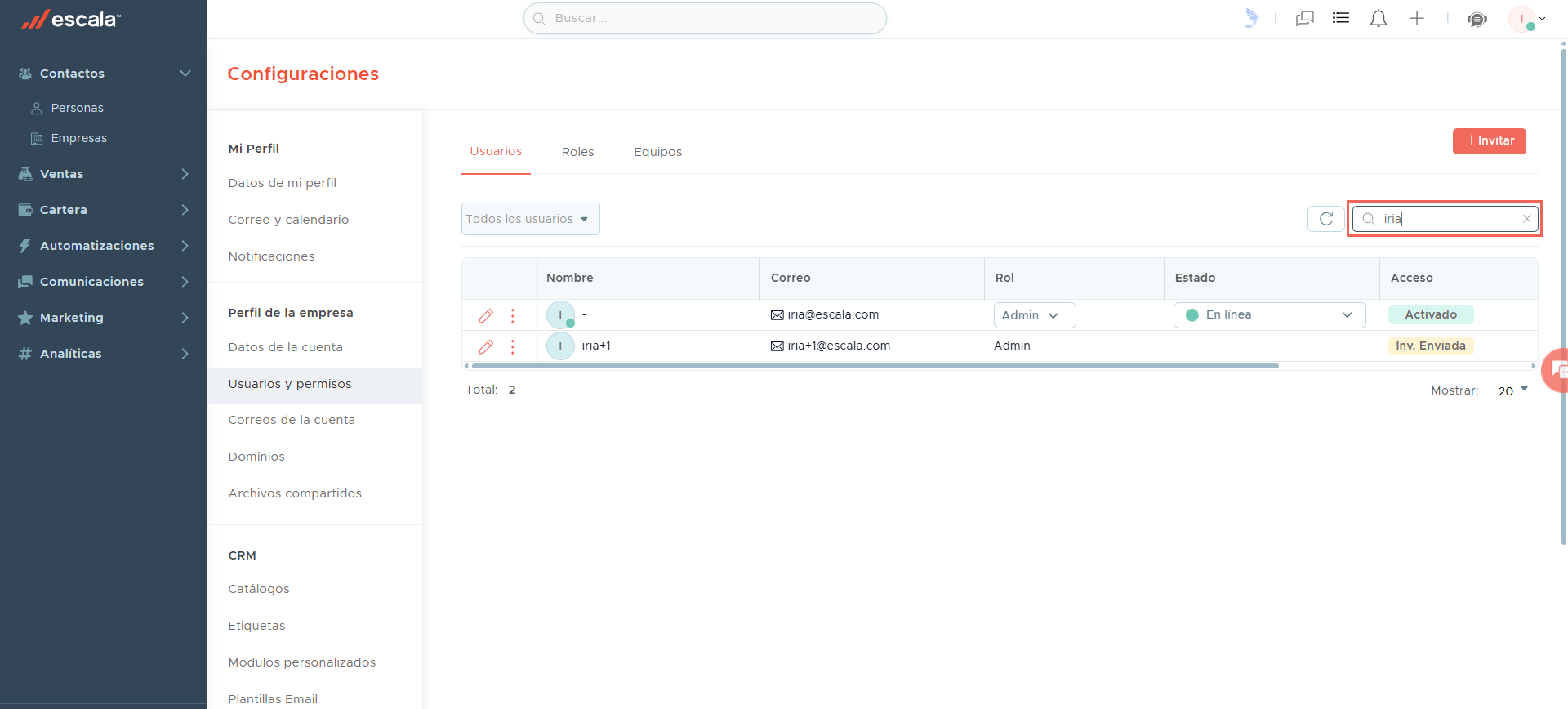
Ejemplo: Si buscas "Laura", aparecerán todos los usuarios cuyo nombre o correo contenga esa palabra — sea "Laura Martínez" o "laura.gomez@empresa.com".
🔽 El filtro por estado de acceso
Justo al lado del buscador encontrarás un menú desplegable que te permite filtrar la lista según el estado de cada usuario. Las opciones disponibles son:
- Todos los usuarios: Toda la lista, sin filtrar
- Activado: Usuarios que ya aceptaron la invitación y tienen acceso activo
- Desactivado: Usuarios a los que se les suspendió el acceso
- Inv. Enviada: Usuarios que recibieron la invitación pero aún no la han aceptado
Ejemplo práctico: Si quieres saber cuántos asesores de tu equipo todavía no han activado su cuenta, selecciona "Inv. Enviada" y verás solo ese grupo. Así puedes identificar a quién reenviarle la invitación sin revisar la lista completa.
💡 Tip: El buscador y el filtro funcionan juntos. Por ejemplo: puedes filtrar por "Inv. Enviada" y al mismo tiempo escribir un nombre en el buscador para encontrar a un usuario específico dentro de ese grupo.